Das ist dein Spielplatz für die 4. Woche
Hier kannst du dich wieder ausprobieren - aber nichts falsch machen. Jetzt geht es ans Üben.
Nicht alle Übungen sind schon im Detail erklärt - einiges vertiefen wir in der nächsten Woche.
Übung 16 - Seiteneinstellungen (Verkaufsfunnels)
16. Erklärung
Grundeinstellungen kannst du im Funnelbereich bereits über die Seiteneinstellungen vornehmen.
In die Seiteneinstellungen gelangst du, wenn du links oben im Menü auf "Einstellungen" gehst.
Du kannst die Standard-Typografie, Farben von Links und Text festlegen
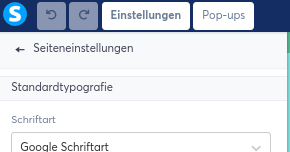
16a. Gehe auf Seiteneinstellungen und verändere
die Schriftart für die Überschrift
die Schriftart für die Standardtypografie (den normalen Text also)
die Farbe für die Standardtypografie
die Farbe für die Links
Ändere die Schriftart für die Überschrift über die Seiteneinstellungen
Jetzt ändere du über die Seiteneinstellungen: die Standardtypografie, die Farbe für die Schrift, die Farbe für die Links
Weit hinten, hinter den Wortbergen, fern der Länder Vokalien und Konsonantien leben die Blindtexte. Abgeschieden wohnen sie in Buchstabhausen an der Küste des Semantik, LINK eines großen Sprachozeans. Ein kleines Bächlein namens Duden fließt durch ihren Ort und versorgt sie mit den nötigen Regelialien. Es ist ein paradiesmatisches Land, LINK in dem einem gebratene Satzteile in den Mund fliegen. Nicht einmal von der allmächtigen Interpunktion werden die Blindtexte beherrscht – ein geradezu unorthographisches Leben. Eines LINK Tages aber beschloß eine kleine Zeile Blindtext, ihr Name war Lorem Ipsum
Übung 17 - Top-Menü (Header-Menü) verändern
17. Erklärung
Das oberste Menü wird als Top- oder Header-Menü bezeichnet.
Geh mit der Maus über das Menü. Gehe auf Einstellungen. Im linken Menü siehst du jetzt die Einstellmöglichkeiten. Nennt sich "Menüpunkte"
17a) Verändere im Menü die Menü-Texte
Ändere wie folgt:
"Start" in "Home"
"Mit mir arbeiten" in "Über mich"
"Angebote" in "Kurse"
"Für dich" in "Geschenke"
17b) Ergänze Submenüpunkte (Untermenüpunkte)
Füge im Menüpunkt "Kurse" zwei Untermenüpunkte dazu: "Vor Ort" und "Online"
17c) Ändere Schriftart und Schriftfarbe
Mach dich mit den Einstellungsmöglichkeiten für die Menüpunkte vertraut und spiele mit Schriftarten und Schriftfarben.

17a+b) Lösung
So, wie das untenstehende Menü sollte dein Menü nach Aufgabe 17a und 17b aussehen. (Okay, ich habe auch noch die Hintergrundfarbe geändert)
Übung 18 - Top-Menü verlinken
18) Topmenü verlinken
Ich erkläre dir, wie du die Links hier im Funnelbereich setzt.
Es gibt Links, die auf eine andere Seite führen (externe Links) oder
Anker-Links (interne Links), die zu einem Bereich auf der selben Seite führen.
Links auf eine andere Seite setzt du z.B. im Angebotsbereich ein. Du verlinkst deine Angebote zum Angebotsfunnel
oder zur Opt-In-Seite.
Gehe jetzt in die Menüleiste unter dieser Übung:
18a) Externe Verlinkung:
Verlinke den Menüpunkt "Start" zur "Opt-In-Seite" (macht nicht wirklich Sinn, es geht hier nur um das Verlinken. Verlasse dazu diese Seite und gehe in "Verkaufsfunnel". Wie heißt der Link zur Opt-In-Page? Kopiere dir diesen Link.
18b) Interne Verlinkung:
Links innerhalb einer Seite (auch Ankerlinks) verwenden wir für unsere Homepage. Dafür verlinkst du an eine bestimmte Stelle deiner Homepage mit einer eindeutigen ID, die jedes Element (Abteilung, Reihe, Foto etc.) besitzt.
18c) Wie findest du die ID (Identifikationsnummer) eines Elements?
Gehe dazu weiter unten auf das Formular (Übung 20). Klicke dort auf Einstellungen, scrolle ganz nach unten durch und kopiere dir das ID-Attribut des Formular-Bereichs.
Dann gehe zurück zum Menü (Übung 18) auf den Punkt "Für Dich" (Einstellungen). Setze beim Menüpunkt "Für dich" unter "Verknüpfung" zuerst ein # in den Eingabebereich und ergänze dann die ID aus dem Formularbereich. Speichern. Fertig.
Übung 19 - Rand und Polsterung
19) Polsterung (= Innenabstand) und Rand (=Außenabstand)
Egal, ob Bildelement, Spaltenelement, Formular-Element, Button usw.: du kannst immer einen Innenabstand und/oder einen Außenabstand einstellen.
Und das für alle Abstände (oben, unten, rechts, links) oder auch einzeln.
19a) Polsterung (Innenabstand)
Gehe auf "Einstellungen" um den Innenabstand eines Elementes einzustellen (blauer Rand um das Element)
19b) Rand (Außenabstand)
Gehe auf "Einstellungen" um den Außenabstand eines Elementes einzustellen (blauer Rand um das Element)
Spiele jetzt im untenstehenden Bereich "Angebote" mit den Abständen.
Deine nächsten Schritte (oder: Starte jetzt mit meinen Angeboten) z.B. Meine Angebote
Deine Abkürzung zu mehr Zeit, mehr Freiheit, mehr Kunden:
Übung 20 - Formular
20) Wie kommen die Angaben aus dem Formular in deine E-Mail-Liste?
Die Interessentin gibt Vorname und E-Mail-Adresse in die Felder ein.
Wozu dient das "Kontrollkästchen? Wie kann ich das "Kontrollkästchen" einfügen?
Welche Fehlermeldung kommt, wenn die Interessentin das Kontrollkästchen nicht anklickt?
Wie wird die Double-Opt-In-Mail ausgelöst?
Wie wird die Opt-In-Seite aufgerufen?
Übung 20 - Formular
Übung 21 - Neue Seite anlegen
21) So legst du eine neue Seite im Funnel an und kopierst fertige Blöcke in die Seite
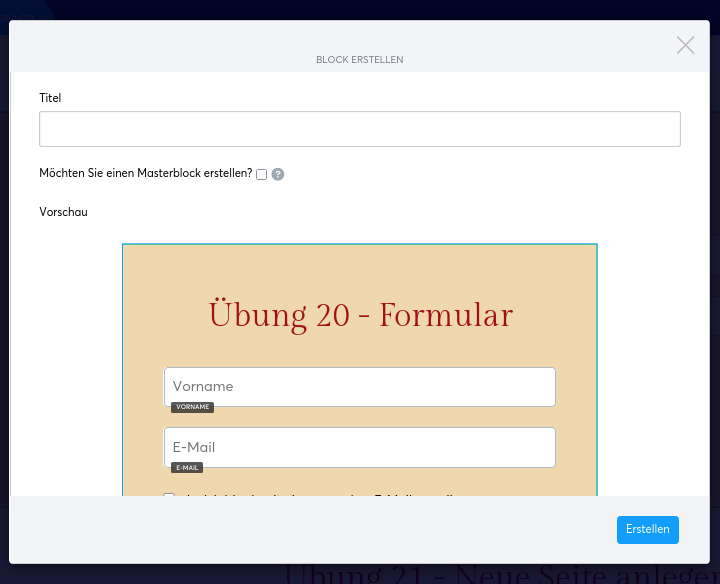
21 a) Als Block abspeichern
Gehe auf den Formularbereich (Übung 20)
Wähle das Element aus (blauer Rand)
Gehe im Menü oben links auf das Diskettensymbol (speichern)
Benenne den Block und speichere ihn ab.
21 b) neue Seite anlegen
Gehe zurück in den Funnel. Scrolle ganz nach unten.
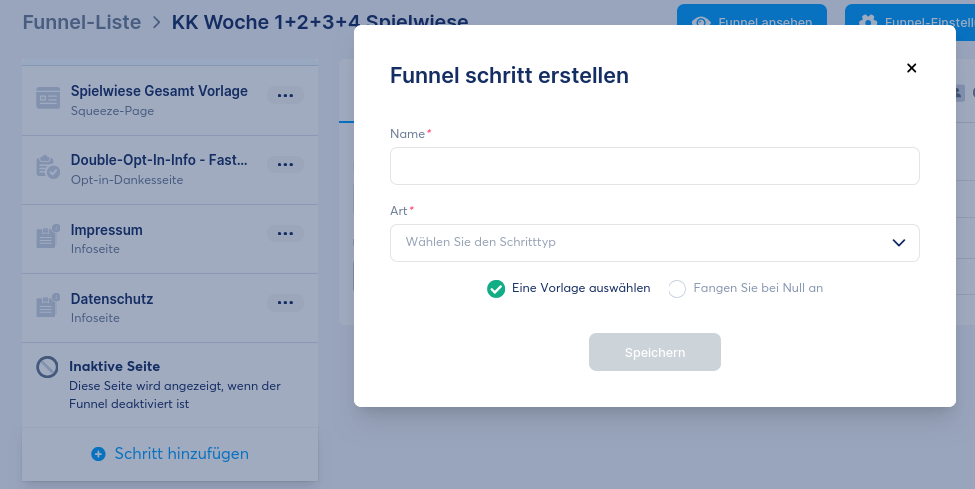
Klicke auf "Schritt hinzufügen"
Wähle aus:
a) eine Vorlage auswählen (empfehle ich nicht)
b) fangen Sie bei Null an (dann ist die Seite leer)
21 c) Block einfügen
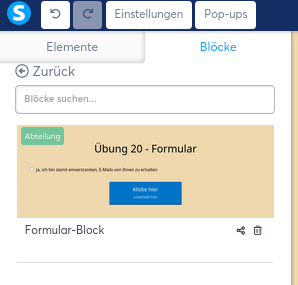
Klicke in einen leeren Bereich der neuen Seite. Dann gehe im linken Menü auf "Blöcke" dann auf "Meine Blöcke".
Wähle den Block aus und ziehe ihn an die Stelle, an der du ihn gerne hättest.
© 2025 Dein Name
